
Vertex² användarmanual · PDF-sidor 30–31
Webbserver – sektionen OSD
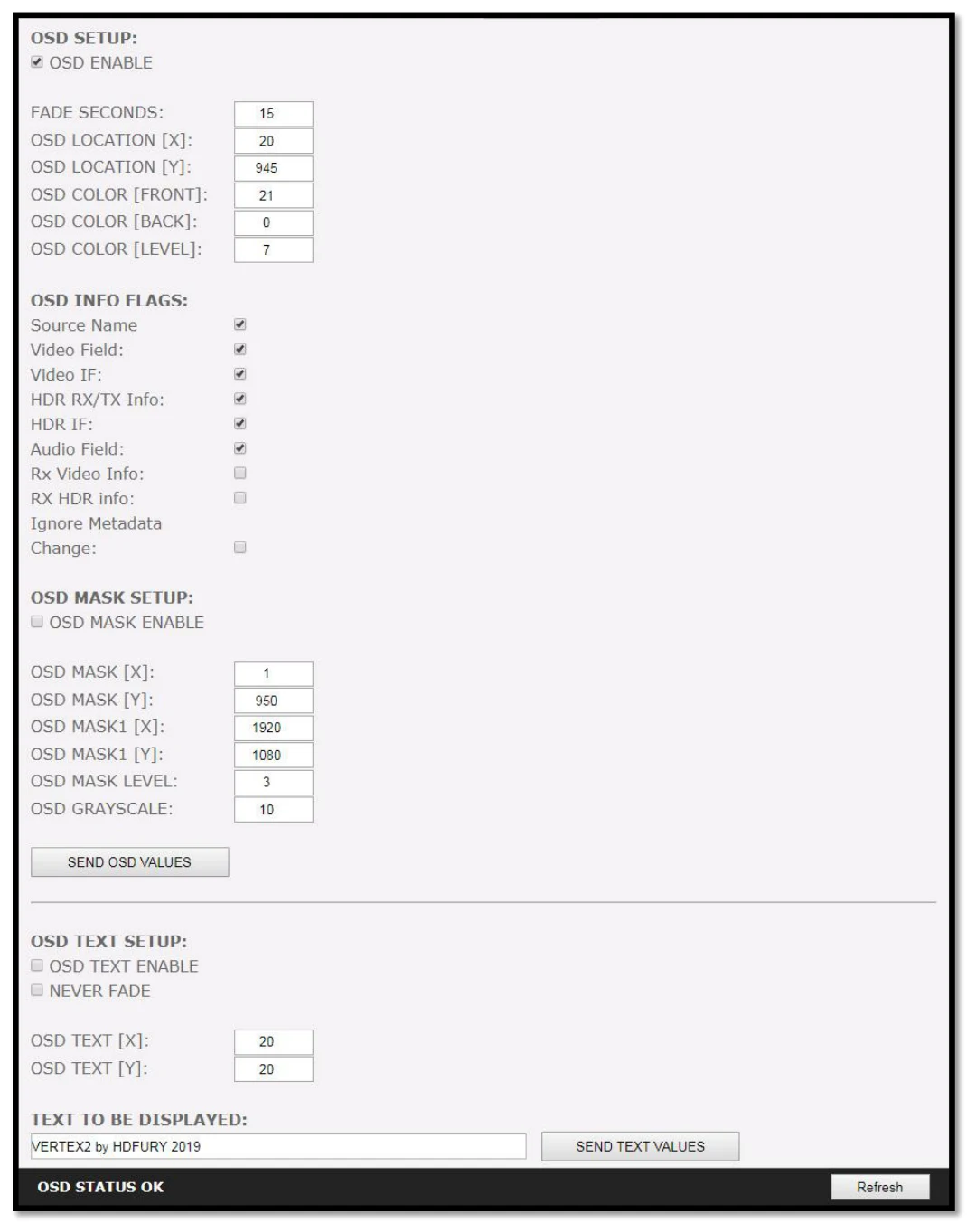
[OSD SETUP] Aktivera eller inaktivera OSD-funktionen i Vertex².
[OSD FADE] Ställ in tiden i sekunder innan OSD tonas ut, 0 = aldrig (alltid ON)
[OSD LOCATION X, Y] Ställ in X- och Y-värdet för OSD-positionen vid 1080p; värdena multipliceras med 2 när strömmen är 4K.
[OSD COLOR FRONT, BACK, LEVEL] Ställ in textfärg [FRONT 0-31], bakgrundsfärg [BACK 0-31] och bakgrundens transparens [LEVEL 0-7] för OSD.
[OSD INFO] Välj eller avmarkera den information som ska visas på Vertex² OSD. Tillgängliga alternativ: Source name, Video Field, Video IF, HDR info, HDR IF, Audio field, RX Video info, RX HDR info, Ignore Metadata Change.
[OSD MASK SETUP] Aktivera eller inaktivera användningen av OSD Mask.
[MASK LOCATION x0,y0,x1,y1] Definierar koordinaterna för det övre vänstra och nedre högra hörnet av din OSD Mask vid 1080p. Värdena multipliceras med 2 när strömmen är 4K
[OSD MASK LEVEL] Välj transparensnivå för din OSD Mask. Värdeintervallet är 1 till 7.
[OSD GRAYSCALE] Välj gråskalenivå för din OSD Mask. Värdeintervallet är 0 till 15.
[SEND] Vid ändringar i ovanstående parametrar, klicka på SEND för att ladda upp dem till din Vertex²-enhet.
[OSD TEXT ENABLE] Aktivera eller inaktivera anpassad OSD-text. När den aktiveras visas den anpassade texten från textfältet på skärmen.
[NEVER FADE] Om du vill behålla den anpassade OSD-texten även efter att OSD-informationen tonat ut, se till att detta alternativ är aktiverat.
[OSD TEXT X,Y] Ställ in X- och Y-värdet för den anpassade OSD-texten vid 1080p; värdena multipliceras med 2 när strömmen är 4K
[SEND] Vid ändringar i ovanstående parametrar, klicka på SEND för att ladda upp dem till din Vertex²-enhet.
[REFRESH] Uppdatera den aktuella sidan.
Redo att få ut det mesta av varje HDMI-signal i din anläggning?
Köp HDfury Vertex² Dolby Vision-guide