
Uživatelský návod Vertex² · Strany PDF 26–29
Webový server – sekce HDR / DV
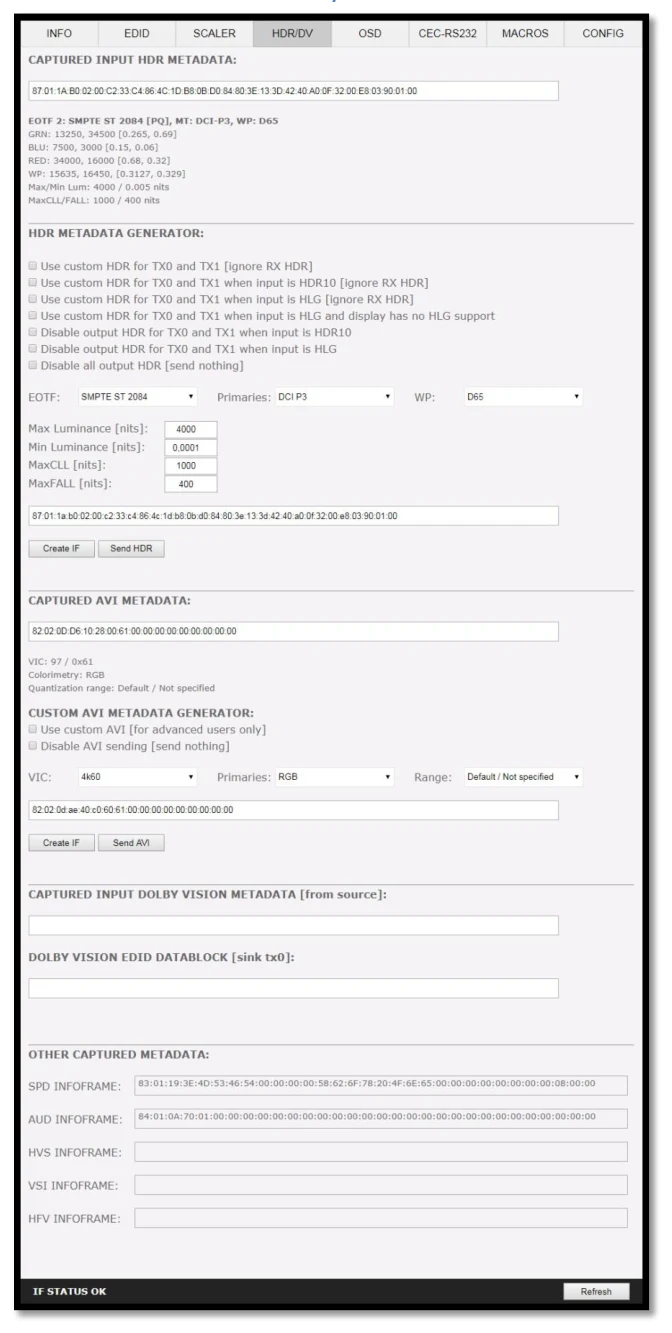
Sekce HDR/DV webového serveru Vertex²
[CAPTURED HDR METADATA] Pokud zdroj na vstupu posílá metadata HDR InfoFrame, jsou tyto informace zachyceny, extrahovány a zobrazeny v tomto textovém poli. HDR metadata jsou také dešifrována a zobrazena v lidsky čitelné podobě.
[CUSTOM HDR METADATA GENERATOR] Tato sekce vám umožní vytvořit vlastní HDR metadata a vložit je do aktuálního signálu – buď přidáním, nebo nahrazením stávajících HDR metadat.
[Use custom HDR for TX0 and TX1] Ve výchozím stavu nezaškrtnuto; po aktivaci zapne HDR režim na jakémkoli HDR zobrazovači. Po kliknutí na Use custom HDR for TX0 and TX1 se odešle CUSTOM HDR IF, který je definován rozbalovacími nabídkami a vstupními poli níže, poté vytvořen [Create IF] a zobrazen v textovém poli ve formátu HEX. Tímto způsobem můžete definovat, jaký InfoFrame se skutečně posílá. Je také uložen ve Vertex² a zůstává zachován při hot-plugu i vypnutí a zapnutí napájení. Pokud je příchozí signál už HDR, původní HDR metadata, která přicházejí s ním, budou ignorována [ignore RX HDR].
[Use custom HDR for TX0 and TX1 when input is HDR10] Ve výchozím stavu nezaškrtnuto; po aktivaci zapne HDR režim na jakémkoli HDR zobrazovači pouze tehdy, je-li příchozí signál už HDR; původní HDR metadata, která přicházejí s ním, budou ignorována [ignore RX HDR].
[Use custom HDR for TX0 and TX1 when input is HLG] Ve výchozím stavu nezaškrtnuto; po aktivaci zapne režim HDR/HLG na jakémkoli HDR/HLG zobrazovači pouze tehdy, je-li příchozí signál už HLG; původní HLG metadata, která přicházejí se vstupním signálem, budou ignorována [ignore RX HLG]. Příklad: zobrazení HLG obsahu na HDR zobrazovači.
[Use custom HDR for TX0 and TX1 when input is HLG and display has no HLG support] Ve výchozím stavu nezaškrtnuto; po aktivaci zapne HDR režim na jakémkoli HDR/HLG zobrazovači pouze tehdy, je-li příchozí signál už HLG a televizor jej nepodporuje. Příklad: jsou-li připojeny dva televizory, jeden s HLG a druhý bez HLG, pak po vypnutí HLG televizoru se metadata automaticky změní.
[Disable output HDR for TX0 and TX1 when input is HDR10] Ve výchozím stavu nezaškrtnuto; po aktivaci Vertex² zachytí a zruší všechna příchozí HDR10 metadata, HLG metadata budou nadále procházet.
[Disable output HDR for TX0 and TX1 when input is HLG] Ve výchozím stavu nezaškrtnuto; po aktivaci Vertex² zachytí a zruší všechna příchozí HLG metadata, HDR10 metadata budou nadále procházet.
[Disable all output HDR] Ve výchozím stavu nezaškrtnuto; po aktivaci Vertex² zachytí a zruší všechna příchozí HDR metadata. [send nothing – nic neposílat]
Poznámka: Režimy vypnutí HDR byly zavedeny proto, aby někteří majitelé projektorů JVC mohli pro HDR obsah použít vlastní gamma křivky a aby u HDR a/nebo HLG obsahu fungovala dynamická clona jejich projektoru. Lze je použít i s jinými zobrazovači, které umožňují aplikovat vlastní gamma křivku na příchozí signál, ke zvýšení hodnoty nitů u některých televizorů LG nebo k zobrazení HLG obsahu na HDR zobrazovači atd.
[EOTF] Vyberte mezi hodnotami SDR Luminance Range, HDR Luminance Range, HLG ITU-R BT.2100-0 nebo SMPTE ST 2084, které se použijí při vytváření vlastních HDR metadat.
[Primaries] Vyberte mezi hodnotami DCI P3, ITU-R BT 709-5 nebo ITU-R BT2020-2, které se použijí při vytváření vlastních HDR metadat.
[White Point] Vyberte hodnotu bílého bodu, která se použije při vytváření vlastních HDR metadat.
[Max Luminance] Vyberte hodnotu Max Luminance, která se použije při vytváření vlastních HDR metadat (platné hodnoty 1 až 65535)
[MaxCLL] Vyberte hodnotu MaxCLL, která se použije při vytváření vlastních HDR metadat (platné hodnoty 1 až 65535)
[Min Luminance] Vyberte hodnotu Min Luminance, která se použije při vytváření vlastních HDR metadat (platné hodnoty 1 až 65535)
[MaxFALL] Vyberte hodnotu MaxFALL, která se použije při vytváření vlastních HDR metadat (platné hodnoty 1 až 65535)
[Create IF] Z výše definovaných hodnot vytvoří vlastní HDR metadata.
[Send HDR] Odešle vlastní vytvořená HDR metadata. Upozorňujeme, že nejprve musí být aktivováno Enable Custom HDR nebo některý z režimů Custom HDR; pro zastavení odesílání vlastních HDR metadat odškrtněte Enable Custom HDR. Je-li Enable Custom HDR aktivní, stisk tlačítka Send HDR vkládání metadat nezastaví, pouze změní hodnoty – užitečné, chcete-li se vyhnout resynchronizaci televizoru.
[Default Value] Obnoví výchozí HEX hodnotu vlastních HDR metadat.
[CAPTURED AVI METADATA] Pokud zdroj posílá AVI InfoFrame, jsou informace zachyceny, extrahovány a zobrazeny v tomto textovém poli rozhraní. HEX hodnota je dešifrována a VIC, kolorimetrie a rozsah jsou zobrazeny v lidsky čitelné podobě.
[CUSTOM AVI INFOFRAME GENERATOR] Sestavte a odešlete libovolný vlastní AVI Infoframe podle své volby.
[Use custom AVI] Po kliknutí na Use custom AVI se použije IF definovaný v textovém poli Custom AVI. Tímto způsobem můžete definovat, jaký InfoFrame se skutečně posílá. Je také uložen ve Vertex² a zůstává zachován při hotplugu i vypnutí a zapnutí napájení. Zákazník tak může například aktivovat v televizoru režim BT2020, i když obsah neposílá správný InfoFrame. Úprava AVI je opravdu určena jen pokročilým uživatelům, protože nesprávné hodnoty mohou způsobit černou obrazovku, a protože se nastavení ukládá, nepomůže ani restart, dokud neprovedete reset.
[Disable AVI] Je-li zaškrtnuto, Disable AVI zabrání tomu, aby AVI InfoFrame ze zdroje dorazil k sinku připojenému na výstupu Vertex², a také zastaví odesílání Custom AVI, pokud bylo dříve nastaveno. Tato funkce může být užitečná pro některé DVI zobrazovače nebo monitory, které nefungují dobře, když přijmou AVI InfoFrame.
[VIC] Vyberte VIC kód, který se použije v poli Custom AVI Hex.
[Primaries] Vyberte hodnotu Primaries, která se použije v poli Custom AVI Hex
[Range] Vyberte hodnotu rozsahu, která se použije v poli Custom AVI Hex.
[Create IF] Z výše definovaných hodnot vytvoří vlastní AVI metadata.
[Send AVI] Nahradí aktuální příchozí AVI tím vlastním, definovaným v textovém poli. Zákazník tak může například aktivovat v televizoru režim BT2020, i když obsah neposílá správný InfoFrame. Tento řetězec je také uložen ve Vertex² a zůstává zachován při hotplugu i vypnutí a zapnutí napájení. Úprava AVI je opravdu určena jen pokročilým uživatelům, protože nesprávné hodnoty mohou způsobit černou obrazovku, a protože se nastavení ukládá, nepomůže ani restart, dokud neprovedete reset. Upozorňujeme, že po kliknutí Use Custom AVI automaticky odešle aktuálně uloženou hodnotu AVI metadat; pro zastavení odesílání vlastního AVI infoframe odškrtněte Use Custom AVI. Je-li Use Custom AVI aktivní, stisk tlačítka Send AVI vkládání infoframe nezastaví, pouze změní hodnoty – užitečné, chcete-li se vyhnout resynchronizaci televizoru.
[CAPTURED INPUT DOLBY VISION METADATA] Dolby ID a HEX data z DV zdroje.
[DOLBY VISION EDID DATABLOCK] Vertex² automaticky vyčte, zobrazí a uloží povinný řetězec Dolby Vision ze sinku připojeného k výstupu TX0. Jakmile je uložen, lze tento povinný řetězec použít v Automixu k zajištění toho, že DV stream ze zdroje bude se sinkem kompatibilní. Po uložení DV řetězce zobrazovače můžete do řetězce vložit další zařízení, například AV receiver, a stále bude k sinku procházet správný DV signál. Hodnota datablocku je navíc plně dešifrována do lidsky čitelné podoby.
[SPD INFOFRAME] Zobrazí zachycený Source Product InfoFrame.
[AUD INFOFRAME] Zobrazí zachycené informace o zvukovém formátu; u PCM to obvykle udává vzorkovací frekvenci a počet reproduktorů, u bitstreamu tento infoframe obvykle jen uvádí výchozí hodnotu „refer stream header“.
[HVS INFOFRAME: HDMI VENDOR SPECIFIC] Zobrazí HDMI Vendor Specific InfoFrame.
[VSI INFOFRAME: VENDOR SPECIFIC] Zobrazí verzi HDMI VSIF pro HDMI2.0
[HFV INFOFRAME: HDMI FORUM VSIF] Pokud zdroj posílá Vendor Specific Infoframe, jsou informace zachyceny, extrahovány a zobrazeny v tomto textovém poli rozhraní.
[REFRESH] Obnoví aktuální stránku.
Chcete vytěžit maximum z každého HDMI signálu ve své sestavě?
Koupit HDfury Vertex² Průvodce Dolby Vision