
Manuel utilisateur Vertex² · Pages PDF 26–29
Serveur web – Section HDR / DV
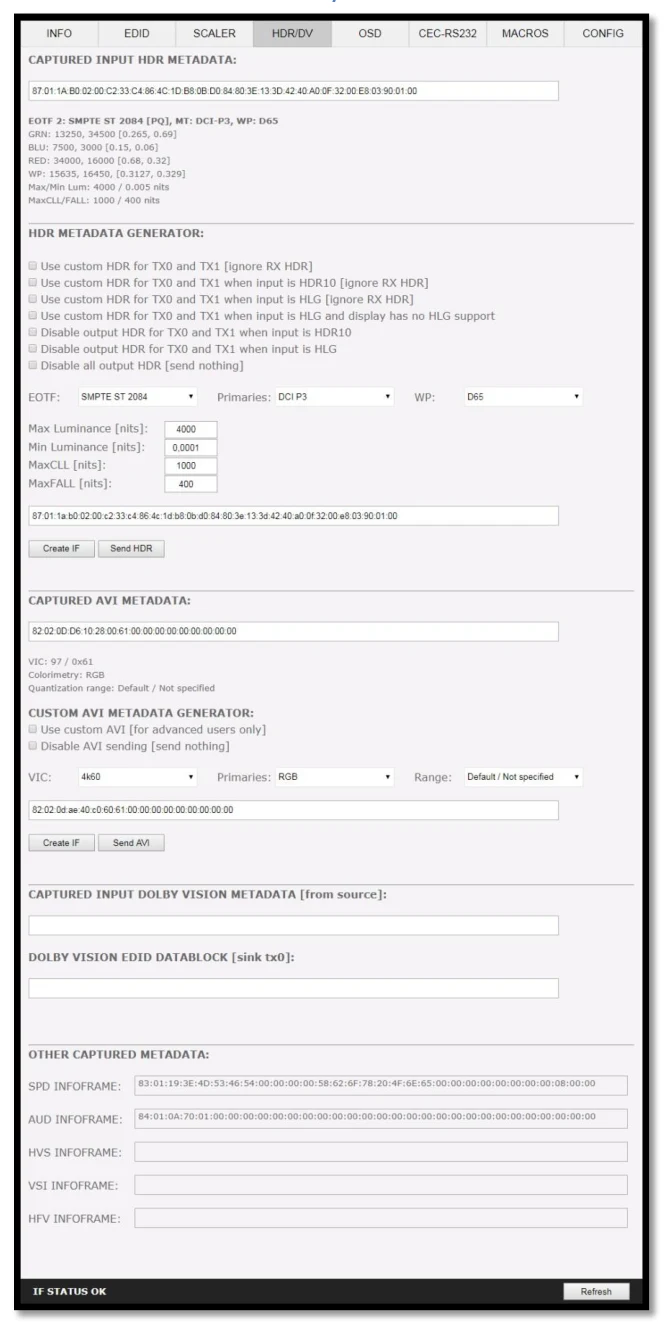
Section HDR/DV du serveur web du Vertex²
[CAPTURED HDR METADATA] Si la source en entrée envoie des métadonnées HDR InfoFrame, ces informations sont capturées, extraites et affichées dans cette zone de texte. Les métadonnées HDR sont également décodées et affichées sous une forme lisible.
[CUSTOM HDR METADATA GENERATOR] Cette section vous permet de créer vos propres métadonnées HDR personnalisées et de les injecter dans le signal courant, en les ajoutant ou en remplaçant les métadonnées HDR existantes.
[Use custom HDR for TX0 and TX1] Décochée par défaut ; une fois activée, elle enclenche le mode HDR de tout écran HDR. En cliquant sur Use custom HDR for TX0 and TX1, l'infoframe HDR personnalisé (CUSTOM HDR IF), défini par les listes déroulantes et les champs ci-dessous, puis créé [Create IF] et affiché en HEX dans la zone de texte, est envoyé. Vous pouvez ainsi définir précisément le contenu de l'InfoFrame. Il est également enregistré dans le Vertex² et persiste après les hot-plugs et les cycles d'alimentation. Si le signal entrant est déjà en HDR, les métadonnées HDR d'origine qui l'accompagnent sont ignorées [ignore RX HDR].
[Use custom HDR for TX0 and TX1 when input is HDR10] Décochée par défaut ; une fois activée, elle enclenche le mode HDR de tout écran HDR uniquement si le signal entrant est déjà en HDR ; les métadonnées HDR d'origine qui l'accompagnent sont ignorées [ignore RX HDR].
[Use custom HDR for TX0 and TX1 when input is HLG] Décochée par défaut ; une fois activée, elle enclenche le mode HDR/HLG de tout écran HDR/HLG uniquement si le signal entrant est déjà en HLG ; les métadonnées HLG d'origine du signal d'entrée sont ignorées [ignore RX HLG]. Ex. : afficher un contenu HLG sur un écran HDR.
[Use custom HDR for TX0 and TX1 when input is HLG and display has no HLG support] Décochée par défaut ; une fois activée, elle enclenche le mode HDR de tout écran HDR/HLG uniquement si le signal entrant est déjà en HLG et que la TV ne le prend pas en charge. Ex. : si deux TV sont connectées, l'une HLG et l'autre non-HLG, alors si vous éteignez la TV HLG, les métadonnées sont automatiquement modifiées.
[Disable output HDR for TX0 and TX1 when input is HDR10] Décochée par défaut ; une fois activée, le Vertex² intercepte et annule toutes les métadonnées HDR10 entrantes ; les métadonnées HLG continuent de passer.
[Disable output HDR for TX0 and TX1 when input is HLG] Décochée par défaut ; une fois activée, le Vertex² intercepte et annule toutes les métadonnées HLG entrantes ; les métadonnées HDR10 continuent de passer.
[Disable all output HDR] Décochée par défaut ; une fois activée, le Vertex² intercepte et annule toutes les métadonnées HDR entrantes. [send nothing]
Remarque : les modes de désactivation du HDR ont été introduits pour permettre à certains propriétaires de projecteurs JVC d'appliquer leurs propres courbes de gamma aux contenus HDR et de laisser fonctionner l'iris dynamique du projecteur avec les contenus HDR et/ou HLG. Ils peuvent être utilisés avec d'autres écrans acceptant une courbe de gamma personnalisée sur le signal entrant, pour augmenter la valeur de nits sur certaines TV LG, pour afficher un contenu HLG sur un écran HDR, etc.
[EOTF] Choisissez entre les valeurs SDR Luminance Range, HDR Luminance Range, HLG ITU-R BT.2100-0 ou SMPTE ST 2084 à utiliser pour la création des métadonnées HDR personnalisées.
[Primaries] Choisissez entre les valeurs DCI P3, ITU-R BT 709-5 ou ITU-R BT2020-2 à utiliser pour la création des métadonnées HDR personnalisées.
[White Point] Sélectionnez la valeur de point blanc à utiliser pour la création des métadonnées HDR personnalisées.
[Max Luminance] Sélectionnez la valeur de luminance maximale à utiliser pour la création des métadonnées HDR personnalisées (valide de 1 à 65535)
[MaxCLL] Sélectionnez la valeur MaxCLL à utiliser pour la création des métadonnées HDR personnalisées (valide de 1 à 65535)
[Min Luminance] Sélectionnez la valeur de luminance minimale à utiliser pour la création des métadonnées HDR personnalisées (valide de 1 à 65535)
[MaxFALL] Sélectionnez la valeur MaxFALL à utiliser pour la création des métadonnées HDR personnalisées (valide de 1 à 65535)
[Create IF] Utilise les valeurs définies précédemment pour créer les métadonnées HDR personnalisées.
[Send HDR] Envoie les métadonnées HDR personnalisées créées. Notez que Enable Custom HDR ou l'un des modes Custom HDR doit d'abord être activé ; pour arrêter l'envoi des métadonnées HDR personnalisées, décochez Enable Custom HDR. Si Enable Custom HDR est activé, appuyer sur le bouton Send HDR n'interrompt pas l'injection des métadonnées, il en change simplement les valeurs, ce qui est utile pour éviter une resynchronisation de la TV.
[Default Value] Restaure la valeur HEX par défaut des métadonnées HDR personnalisées.
[CAPTURED AVI METADATA] Si la source envoie un AVI InfoFrame, les informations sont capturées, extraites et affichées dans cette zone de texte de l'interface. La valeur HEX est décodée et le VIC, la colorimétrie et la plage (Range) sont présentés sous une forme lisible.
[CUSTOM AVI INFOFRAME GENERATOR] Construisez et envoyez l'AVI InfoFrame personnalisé de votre choix.
[Use custom AVI] En cliquant sur Use custom AVI, l'infoframe défini dans la zone de texte Custom AVI est utilisé. Vous pouvez ainsi définir précisément le contenu de l'InfoFrame. Il est également enregistré dans le Vertex² et persiste après les hot-plugs et les cycles d'alimentation. Le client peut ainsi, par exemple, activer le mode BT2020 sur la TV même si le contenu n'envoie pas l'InfoFrame correct. La modification de l'AVI est vraiment réservée aux utilisateurs avancés, car des valeurs incorrectes peuvent provoquer un écran noir et, comme les réglages sont sauvegardés, même un redémarrage n'y remédiera pas tant qu'une réinitialisation n'est pas effectuée.
[Disable AVI] Lorsqu'elle est cochée, Disable AVI empêche l'AVI InfoFrame de la source d'atteindre le sink connecté à la sortie du Vertex² et arrête également l'envoi du Custom AVI s'il avait été défini. Cette fonction peut être utile pour certains écrans DVI ou certains moniteurs qui ne fonctionnent pas bien lorsqu'ils reçoivent un AVI InfoFrame.
[VIC] Sélectionnez le code VIC à utiliser dans le champ Custom AVI Hex.
[Primaries] Sélectionnez la valeur des primaires à utiliser dans le champ Custom AVI Hex
[Range] Sélectionnez la valeur de plage (Range) à utiliser dans le champ Custom AVI Hex.
[Create IF] Utilise les valeurs définies précédemment pour créer les métadonnées AVI personnalisées.
[Send AVI] Remplace l'AVI entrant actuel par celui défini dans la zone de texte. Le client peut ainsi, par exemple, activer le mode BT2020 sur la TV même si le contenu n'envoie pas l'InfoFrame correct. Cette chaîne est également enregistrée dans le Vertex² et persiste après les hot-plugs et les cycles d'alimentation. La modification de l'AVI est vraiment réservée aux utilisateurs avancés, car des valeurs incorrectes peuvent provoquer un écran noir et, comme les réglages sont sauvegardés, même un redémarrage n'y remédiera pas tant qu'une réinitialisation n'est pas effectuée. Notez qu'en cliquant sur Use Custom AVI, la valeur AVI actuellement enregistrée est automatiquement envoyée ; pour arrêter l'envoi de l'infoframe AVI personnalisé, décochez Use Custom AVI. Si Use Custom AVI est activé, appuyer sur le bouton Send AVI n'interrompt pas l'injection de l'infoframe, il en change simplement les valeurs, ce qui est utile pour éviter une resynchronisation de la TV.
[CAPTURED INPUT DOLBY VISION METADATA] Identifiant Dolby et données HEX de la source DV.
[DOLBY VISION EDID DATABLOCK] Le Vertex² détecte, affiche et enregistre automatiquement la chaîne Dolby Vision obligatoire de tout sink connecté à la sortie TX0. Une fois stockée, cette chaîne obligatoire peut être utilisée dans EDID Automix">Automix pour garantir que le flux DV de la source est compatible avec le sink. Une fois la chaîne DV d'un écran enregistrée, vous pouvez insérer d'autres équipements, comme un ampli AV, dans la chaîne tout en conservant le bon signal DV transmis au sink. De plus, la valeur du datablock est entièrement décodée sous une forme lisible.
[SPD INFOFRAME] Affiche le Source Product InfoFrame capturé.
[AUD INFOFRAME] Affiche les informations de format audio capturées ; en PCM, cela donne généralement la fréquence d'échantillonnage et le nombre d'enceintes ; en bitstream, cet infoframe indique généralement simplement la valeur par défaut « refer stream header ».
[HVS INFOFRAME: HDMI VENDOR SPECIFIC] Affiche le HDMI Vendor Specific InfoFrame.
[VSI INFOFRAME: VENDOR SPECIFIC] Affiche la version HDMI 2.0 du VSIF HDMI
[HFV INFOFRAME: HDMI FORUM VSIF] Si la source envoie un Vendor Specific Infoframe, les informations sont capturées, extraites et affichées dans cette zone de texte de l'interface.
[REFRESH] Actualise la page en cours.
Prêt à tirer le meilleur de chaque signal HDMI de votre installation ?
Acheter le HDfury Vertex² Guide Dolby Vision